 |
| DisplayPort Daisy Chaining |
Om Swastiastu
Kembali lagi dengan
KUTUbuku dalam pembahasan Mengenal Fitur Daisy Chain pada Display Port untuk Multi Display.
Bagi kalian para pengguna
display monitor lebih dari satu dalam satu system komputer atau biasa disebut dengan Multi Display User, tentu kalian sudah merasakan efisiensi dari konfigurasi multi monitor ini dan mungkin akan enggan untuk kembali ke konfigurasi single/satu monitor.
 |
| Multi Monitor (image by - Google) |
Itu pula yang saya rasakan saat ini dimana multi monitor dalam satu system komputer sangat membantu saya dalam bekerja dan melakukan multitasking dimana misalkan pada satu monitor saya bisa membuka program editing gambar dan di monitor lainnya, saya menonton tutorial di youtube tentang cara editing gambar yang baik.
Jadi saya tidak akan direpotkan lagi untuk berpindah dari satu program ke program lainnya di saat yang bersamaan. Bisa di katakan, saya sendiri sudah ketagihan menggunakan konfigurasi multi monitor...hahaha
 |
| Contoh Multi Monitor untuk Gaming (image by - Google) |
Pada kenyataannya, memang ada beberapa kalangan user ataupun sebuah profesi yang terkadang di wajibkan untuk menggunakan monitor lebih dari satu guna menunjang produktifitas, misalkan :
- Pemain Saham
- Video Editor
- Gammer
- Music Enginering
- Rendering
- Foto Editing
- Arsitek
- CCTV
- Programmer
- Hacker dan masih banyak lagi contoh lainnya diluar sana.
 |
| Trading work office @image by - Google |
Menarik bukan....?
Ada banyak cara yang bisa kalian gunakan untuk membangun system komputer dengan banyak monitor mulai dari memanfaatkan TV LED sebagai monitor, menggunakan multi port video adaptor, lcd laptop bekas sebagai monitor tambahahan, menggunakan port USB sebagai port video out dan masih banyak cara lainnya yang bisa kalian temukan di internet.
Namun, kali ini saya akan membahas salah satu metode konfigurasi
setup Multi Monitor yang mungkin masih jarang di pergunakan atau di temui oleh
penikmat multi monitor khususnya di Indonesia.
Apakah kalian pernah mendengar
fitur MST (Multi-Stream Transport) atau yang biasa di sebut "
Daisy Chain"...???
Saya sendiri baru-baru ini mencoba menggunakan fitur Daisy-Chain MST setelah berhasil mengumpulkan semua perlengkapan yang di perlukan untuk bisa mencoba Daisy-Chain ini.
A : Jadi apa itu fitur Daisy-Chain MST pada Monitor?
Q : secara garis besar, fitur Daisy Chain, adalah jenis konfigurasi sambungan baru yang memungkinkan beberapa monitor untuk di hubungkan secara "seri" hanya dari 1 port video out pada Graphic Card atau GPU khususnya pada DisplayPort.
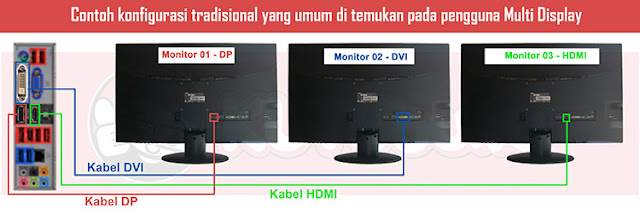
Daisy Chain / MST ini tentunya berbeda dari konfigurasi tradisional (konfigurasi paralel) yang sudah umum ditemui pada beberapa pengguna multi display dimana untuk untuk konfigurasi monitor paralel, tiap satu monitor akan menggunakan satu jenis port Video Out pada Graphic Card dan satu jenis kabel display yang sesuai untuk menghubungkannya ke monitor untuk di sesuaikan dengan jenis port pada monitor.
Untuk lebih jelasnya, bisa kalian lihat pada gambar di bawah in (Gambar 01).
 |
| Gambar 01 : Contoh Konfigurasi Tradisional untuk Multi Display |
Jadi misalkan pada Graphic Card terdapat 3 buah port video out seperti pada contoh Gambar 01 dan kalian akan menggunakan 3 buah monitor yang berbeda/sejenis dengan masing-masing port video in seperti di contoh, maka kalian memerlukan 3 buah kabel yang berbeda sesuai dengan jenis port yang akan kalian hubungkan. (
Gambar 02.)
 |
| Gambar 02 : Illustrasi konfigurasi tradisional pada 3 monitor |
Sedangkan pada fitur Daisy-Chain, kita hanya akan menggunakan 1 jenis port video out pada GPU PC atau Laptop kemudian di hubungkan dengan kabel jenis Display Port (DP) secara seri dari monitor 1 ke monitor 2 dan begitu seterusnya untuk monitor 3 dst. (
Gambar 03.)
 |
| Gambar 03: Contoh penerapan Daisy Chain MST menggunakan DisplayPort |
Untuk saat ini, fitur Daisy Chain MST pada monitor komputer hanya terbatas untuk penggunaan port jenis
Displayport dan "mungkin" saja untuk kedepannya fitur ini akan di aplikasikan ke jenis port yang lain. Siapa yang tahu bukan....???
INFORMASI MENGENAI DISPLAYPORT
A : Apa itu DisplayPort
Q : Displayport
(DP) adalah sambungan antarmuka layar digital yang di kembangkan oleh
Video Electronics Standards Association (VESA), dimana antarmuka ini
digunakan untuk menghubungkan sumber video ke perangkat display seperti
monitor komputer dan juga dapat digunakan untuk mengirimkan suara, USB
dan data lainnya.
A : Apakah Displayport dapat di konversi ke dalam bentuk jenis port yang lain?
Q : Displayport kompatibel dengan jenis port VGA, DVI dan HDMI melalui penggunaan adaptor konverter pasif ataupun aktif.
A : Ada berapa versi DP yang sudah di perkenalkan hingga saat ini
Q : Display Port versi 1.0 dan 1.1a
Versi 1.0, diperkenalkan oleh VESA pada 3 Mei 2006.
Kemudian berlanjut ke Versi 1.1a yang disahkan pada 2 April 2007.
DisplayPort 1.0 memungkinkan untuk menyalurkan maksimum 8.64 Gbit/s data rate melalui kabel sepanjang 2 meter.
DisplayPort 1.1 juga memungkinkan perangkat untuk menerapkan lapisan link alternatif seperti serat optik,
yang memungkinkan jangkauan yang lebih panjang antara sumber gambar dan layar tanpa degradasi/penurunan kualitas sinyal,
meskipun implementasi alternatif yang tidak standar. Hal ini juga termasuk HDCP selain DisplayPort Content Protection (DPCP).
Untuk detil spesifikasi dari DisplayPort 1.1a dapat didownload secara gratis dari situs VESA.
Display Port versi 1.2 - 1.2a
DisplayPort versi 1.2 diperkenalkan pada tanggal 22 Desember 2009.
Peningkatan
paling signifikan dari versi baru adalah 2x lipat dari bandwidth
efektif untuk 17.28 Gbit/s dengan mode High Bit Rate 2 (HBR2),
yang memungkinkan peningkatan resolusi, refresh rate yang lebih tinggi, dan kedalaman warna yang lebih besar.
Perbaikan
lainnya termasuk kemampuan sambungan Daisy-Chain dengan beberapa
monitor atau disebut Multi-Stream Transport (MST), fasilitas untuk 3D
stereoscopic , meningkat AUX bandwidth kanal (dari 1 Mbit/s ke 720
Mbit/s),
penambahan Color Space termasuk xvYCC , scRGB dan Adobe RGB
1998 , dan Global Time Code (GTC) untuk sub 1 mikrodetik sinkronisasi
audio / video.
Apple Inc 's juga meluncurkan mini DisplayPort
konektor yang berukuran jauh lebih kecil dan dirancang untuk komputer
laptop dan perangkat kecil lainnya dan mampu kompatibel dengan standar
baru.
DisplayPort Versi 1.2a merupaka versi opsional yang termasuk dalam VESA Adaptive Sync.
AMD
FreeSync memanfaatkan fitur DisplayPort Adaptive-Sync untuk sistem
operasi FreeSync yang pertama kali didemonstrasikan di CES 2014 pada
laptop Toshiba Satellite dengan memanfaatkan fitur Panel-Self-Refresh
(PSR) dari standar DisplayPort,
dan setelah usulan dari AMD, VESA
kemudian mengadaptasi fitur Panel-Self-Refresh (PSR) untuk ditambahkan
sebagai fitur opsional standar utama DisplayPort
di bawah nama
"Adaptive-Sync" dalam versi 1.2a. Karena termasuk fitur opsional,
dukungan untuk Adaptive-Sync tidak diperlukan layar monitor untuk
ditanam port DisplayPort 1.2a.
Display Port versi 1.3
DisplayPort versi 1.3 diluncurkan pada tanggal 15 September 2014.
Pada
versi ini, standar DP meningkat secara keseluruhan untuk bandwidth
transmisi ke 32,4 Gbit/s dengan mode High Bit Rate 3 (HBR3) baru yang
mampu mengirimkan data hingga 8.1 Gbit/s per jalur (naik dari 5.4 Gbit/s
dengan HBR2 di versi 1.2),
dengan total data throughput mencapai 25.92 Gbit/s setelah mencapai encoding overhead 8b/10b.
Bandwidth ini cukup untuk resolusi :
4K UHD display (3840 × 2160) di 120Hz
5K display (5120 × 2880) pada 60Hz atau
8K UHD display (7680 × 4320) pada 30Hz, dengan 24-bit RGB warna.
Jika menggunakan Multi-Streaming Transport (MST), dapat mendukung dua 4K UHD (3840 × 2160) menampilkan pada 60Hz, atau
hingga empat WQXGA (2560 × 1600) menampilkan di 60Hz dalam mode RGB 24-bit.
Ini
merupakan standar baru dan mendukung Dual-Mode untuk adaptor DVI dan
HDMI serta dukungan untuk HDMI 2.0 standar dan perlindungan konten pada
HDCP 2.2.
Jenis koneksi Thunderbolt 3 standar awalnya dibuat untuk
menyertakan dukungan DisplayPort 1.3, namun rilis final akhirnya hanya
termasuk pada dukungan untuk versi 1.2.
Fitur Adaptive Sync VESA di
DisplayPort versi 1.3 tetap merupakan bagian opsional dari spesifikasi
sama halnya dengan DisplayPort versi 1.2a
Display Port versi 1.4
DisplayPort ver1.4 diterbitkan 1 Maret 2016.
Tidak
ada mode transmisi baru dalam versi ini, sehingga HBR3 (32.4 Gbit/s)
seperti yang diperkenalkan di versi 1.3 masih tetap sebagai modus
tertinggi yang tersedia hingga saat ini.
Hanya saja pada DisplayPort
1.4 ditambahkan dukungan untuk Display Stream Compression 1.2 (DSC),
Forward Error Correction, ekstensi HDR10 yang didefinisikan dalam
CTA-861.3, Rec. 2020 atau BT.2020 Color Space,
dan memperluas jumlah maksimum saluran audio inline ke 32.
DSC adalah teknik encoding "visual lossless" sampai dengan rasio kompresi 3: 1.
Menggunakan DSC dengan transmission rates HBR3, DisplayPort 1.4 dapat mendukung resolusi :
8K UHD (7680 × 4320) pada 60Hz dengan 10-bit warna dan HDR atau
4K UHD (3840 × 2160) pada 120Hz dengan warna 10-bit dan HDR.
4K pada 60Hz dengan warna 10-bit dan HDR dapat dicapai tanpa perlu DSC.
Pada layar yang tidak mendukung DSC, batas maksimum tidak berubah dari DisplayPort Versi 1.3 (4K-120Hz / 5K-60Hz / 8K-30Hz).
Dalam kebanyakan situasi, fitur Daisy Chain mampu menyederhanakan
perkabelan yang hanya menggunakan satu jenis kabel saja. Jadi untuk penataan kabel dari PC ke Monitor, juga dapat diupayakan agar lebih rapi.
==[ HARDWARE Requirements ]==
Untuk dapat
menggunakan fitur ini, tentu ada beberapa syarat tekinis dari Hardware pendukung yang harus di lengkapi :
1. Graphic Card :
*Graphic Card Integrated / Internal
* Jika kalian ingin menggunakan GPU Integrated/Internal, pastikan terlebih dahulu seri dari Processor dan jenis Motherboard pada Rig PC kalian apakah sudah support DisplayPort 1.2!
 |
| Motherboard dengan dukungan DisplayPort-Out @image by http://multimonitorcomputer.com |
* Dan untuk kalian yang akan menggunakan Laptop untuk setup Daisy Chaint MST, periksa terlebih dahulu apakah terdapat port DP atau mDP video out pada laptop kalian!
 |
| port DP standar pada laptop @image by http://multimonitorcomputer.com |
 |
| port mini Display Port (mDP) pada laptop @image by http://multimonitorcomputer.com |
Contoh prossesor yang support DP 1.2
5th generation Intel® Core™ processor family
Intel® Core™ M processor
4th generation Intel® Core™ processor family
Sumber :Quick Reference Guide for Intel® Core™ Processor Graphics
Berikut adalah contoh beberapa jenis port yang umum di temukan pada Motherboard / GPU External / Laptop.
 |
| Contoh port video yang paling umum |
Jika kalian ingin menikmati fitur Daisy Chain (MST), lebih baik menggunakan Graphic Card Dedicated / External agar tidak memberatkan kinerja Processor dan RAM komputer kalian nantinya.
Periksa buku manual atau langsung cek ke situs terkait untuk informasi lebih lanjut.
*Graphic Card Dedicated / External
* Kalian perlu menggunakan
Graphic Card / GPU Dedicated / External yang memiliki minimal satu DisplayPort output versi 1.2 baik dalam jenis DisplayPort Standar ataupun mini DisplayPort.
* Biasanya untuk GPU keluaran terbaru (2010+) , sudah memiliki DisplayPort dan mendukung penggunaan resolusi diatas Full HD.
* Beberapa jenis GPU tentunya memiliki kempuan yang terbatas untuk mendrive sejumlah monitor yang lebih dari satu. Namun ada juga seri GPU yang mampu mendrive 4 monitor atau bahkan 6 monitor sekaligus. Ini tergantung dari teknologi dan fitur yang dimiliki GPU itu sendiri.
* Walaupun DisplayPort 1.2 mampu menyalurkan bandwidth yang lebih besar dan menampilkan jumlah pixel yang lebih banyak dibandingkan jenis port yang lain, tentu jenis port ini masih memiliki limitasi.
Periksa buku manual atau langsung cek ke situs terkait untuk informasi lebih lanjut.
Berikut adalah tabel perbandingan berdasarkan
jumlah maksimal monitor vs resolusi monitor yang dapat di Daisy Chain / MST melalui DisplayPort 1.2.
 |
| Tabel : jumlah maksimal monitor VS resolusi monitor |
Tebel diatas hanya merupakan contoh dimana resolusi tiap monitor yang akan di Daisy Chain menggunakan resolusi yang sama. Namun pada kenyataannya, tidak harus selalu seperti itu.
Kalian dapat menggunakan fitur daisy chain pada monitor dengan resolusi yang berbeda (monitor yang mendukung Daisy Chain tentunya), misalkan, salah satu monitor dengan resolusi 2560 x 1600 (WQXGA) kemudian digabungkan dengan dua monitor 1920 x 1080 (FHD).
Dengan berpedoman pada tabel diatas, kalian dapat menentukan akan menggunakan monitor dengan resolusi dan jumlah monitor yang akan di Dasiy Chain nantinya.
2. Monitor
Untuk monitor, kalian bebas menentukan merk dan resolusi yang ingin kalian gunakan dalam konfigurasi Daisy Chain, namun kembali ada beberapa persyaratan yang harus kalian penuhi:
* Jumlah resolusi monitor harus disesuaikan dengan kemampuan bandwidth GPU yang akan kalian gunakan dan kemampuan maksimal bandwidth pada port DP 1.2 (mengacu pada tabel diatas).
* Monitor harus memiliki setidaknya
minimal dua buah port DP 1.2 (in dan out) dan pastinya harus mendukung fitur MST.
A : Kenapa harus minimal dua port DP (port Input dan port Output) pada tiap monitor?
Q : Karena kedua port inilah yang nantinya akan digunakan untuk mengaktifkan efek berantai dari satu monitor ke monitor yang lain.
A : Kenapa harus DP 1.2? apakah DP 1.0 atau DP 1.1 tidak bisa melakukan Daisy Chain.
Q : Selain karena kemampuan jumlah bandwidh yang dapat disalurkan lebih besar pada DP 1.2, hingga saat ini fitur MST pada monitor hanya di dukung untuk port DP 1.2 ke atas (1.2a/1.3/1.4)
Sedangkan, monitor dengan port DP 1.1 hanya dapat di gunakan sebagai Monitor pada urutan terakhir dalam konfigurasi Daisy Chain MST.
A : Kalau begitu, merk dan type monitor apa saja yang mendukung fitur Daisy Chain MST?
Q : Dikutip dari situs resmi http://www.displayport.org , berikut adalah beberapa contoh merk monitor yang mendukung fitur Daisy Chain MST :
- BenQ BL3201PT Designer Monitor
- Lenovo LT2934z
- Asus PA279Q
- Dell U2413 UltraSharp with PremierColor Monitor
- Dell U2414H UltraSharp 24 Monitor
- Dell U2515H UltraSharp Monitor
- Dell U2713H UltraSharp with PremierColor Monitor
- Dell U2913WM Ultrawide Monitor
- Dell 2917W Ultrawide Monitor
- Dell U3014 UltraSharp PremierColor Monitor
- Dell UP3017 UltraSharp Monitor with PremierColor
Untuk merk lainnya, bisa kalian cek langsung ke situs resminya untuk melihat spesifikasi apakah monitor yang kalian cari atau yang sudah kalian miliki saat ini support Daisy Chain MST atau tidak.
3. Kabel DisplayPort
Tentunya kalian wajib menggunakan kabel jenis Display Port (DP to DP atau mDP) :
 |
| Contoh Kabel DisplayPort |
* Sesuaikan dengan jenis port pada monitor dan GPU apakah menggunakan DP Standart atau Mini DP atau kombinasi keduanya (DP dan mDP)
Biasanya saat kalian membeli sebuah monitor yang sudah mendukung port DP, akan disertakan pula kabel DP didalam paket pembelian atau jika tidak, kalian bisa membelinya di toko komputer dengan harga yang bervariasi atara puluhan ribu bahkan hingga ratusan ribu.
Itulah beberapa persyaratan untuk dapat menikmati fitur daisy chain pada system RIG PC kalian...Selamat berburu.
==[ Proses Instalasi dan Setup ]==
Setelah semua syarat terpenuhi, sekarang kita masuk ke tahap Instalasi dan Setup.
PERHATIAN :
* Disini saya menggunakan contoh Hardware yang sudah saya miliki sebelumnya dan saya pergunakan untuk mencoba fitur Daisy-Chain MST ini.
* Bukan berarti kalian wajib menggunakan jenis dan merk hardware yang sama jika ingin mencoba fitur ini.
* Saya tidak sedang berjualan ataupun melakukan promosi terhadap suatu brand ataupun produk.
* Tulisan saya ini tidak ditujukan untuk memaksakan para pembaca agar mencoba dan membeli semua hardware untuk bisa mempraktikan Daisy-Chain.
* Tulisan ini saya buat hanya untuk menambah wawasan kita bersama.
Jadi diharapkan kebijakan para pembaca mengenai tulisan saya ini.
1. Graphic Card Zotac GTX 750ti - 2B GDDR5 ( *Rp.1.6xx.xxx,- )
Spesifikasi :
www.zotac.com
www.geforce.co.uk
memiliki 1 buah port DP 1.2
Driver GPU selalu saya update
 |
| Graphic Card yang Murah Meriah di Kelasnya |
2. Monitor Dell U2515H - 2 Unit ( *@Rp.4.8xx.xxx,- )
Spesifikasi :
Dell 1 atau
Dell 2
 |
| Dell U2515H mendukung DP dan Daisy Chain |
3. Kabel DP to miniDP bawaan monitor - 2 buah (Free)
Untuk harga kabel DP di pasaran bervariasi antara Rp.100.000 keatas
4. OS Windows 10 Pro- Optional
Disarankan menggunakan OS Windows 7 keatas.
* Harga yang tertera hanya sebagai acuan dan tidak bersifat mengikat.
A : Kenapa hanya menggunakan 2 unit monitor Dell U2515H?
Q : Dell U2515H memiliki bentang resolusi sebesar 2560 x 1440 - 60Hz (1440p) dan berdasarkan tabel diatas, untuk resolusi 1440p atau 1600p, DP 1.2 maksimal hanya dapat mendrive 2 buah monitor pada resolusi ini.
A : Kenapa bukan menggunakan 1 buah monitor 2560 x 1440 dan 2 buah monitor 1920 x 1080 seperti pada contoh diatas.
Q : Karena area meja kerja saya yang sempit dan pilihan terbaik menurut saya adalah menggunakan 2 buah monitor 25 inch 1440p.
Untuk alasan lainnya kenapa saya memilih Dell U2515H, kalian dapat membacanya di sini :
Dell U2515H part 01
Dell U2515H part 02
Di kunjungi juga ya.....!!!
Mengacu pada penjabaran sebelumnya diatas, maka konfigurasi untuk Daisy Chain yang saya gunakan adalah sebagai berikut :
 |
| konfigurasi Daisy Chaint MST @KUTUbuku |
1.
GPU (DP Out) - Kabel DP (1) - Monitor 01 (mDP in)
Port DP Out Graphic Card di sambungkan dengan kabel
DP to mDP 1 menuju
Monitor 01 dan masuk ke port
mDP In pada Monitor 01
2.
Monitor 1 (DP Out) - Kabel DP (2) - Monitor 02 (mDP in)
Port DP Out pada Monitor 01 disambungkan dengan kabel
DP to mDP 2 menuju
Monitor 02 dan masuk ke port
mDP In pada Monitor 02
Semoga penjelasan gambar di atas tidak terlalu rumit.
Untuk setup lebih dari 2 Monitor pun caranya sama, namun hal yang perlu di ingat adalah, jumlah monitor yang dapat di Daisy-Chain dipengaruhi oleh kemampuan dari GPU yang kalian gunakan dan jumlah resolusi keseluruhan monitor yang terhubung dalam konfigurasi ini(
cek kembali tabel di atas).
Setelah beres dengan urusan perkabelan, hidupkan PC/Laptop kalian beserta monitor.
Pada semua monitor yang terhubung, masuk ke menu Settings pada monitor untuk melakukan beberapa setup.
Karena saya menggunakan konfigurasi dua monitor, maka setupnya akan seperti ini pada tiap monitor.
Monitor 1 :
- Input Source : Mini DisplayPort - sesuai dengan port input yang digunakan pada Monitor 01.
Jika kalian menggunakan kabel DP to DP - kabel DP dari output Graphic Card masuk melalui port DP In di Monitor 01, maka pada Input Source pilih : DisplayPort (DP) bukan mDP seperti pada gambar di bawah.
 |
Monitor 01 - Pilih menu Input Source
|
- Display : DP 1.2 : dirubah ke Enable (Wajib) Monitor 01
 |
| DP 1.2 - Enable mpada monitor 01 |
Setup pada Monitor 1 sudah selesai. Kita pindah ke Monitor 2. Let's Go....
Monitor 2 :
- Input Source : Mini DisplayPort - sesuai dengan port input yang digunakan pada Monitor 02.
Jika menggunakan kabel DP to DP - kabel DP dari output Monitor 01 masuk melalui port DP In di Monitor 02 maka pada Input Source pilih : DisplayPort (DP) bukan mDP seperti pada gambar di bawah.
 |
Monitor 02 - Pilih menu Input Source
|
- Display : DP 1.2 : dirubah ke Disable (Wajib) Monitor 02
 |
| DP 1.2 - Disable pada monitor 02 |
Pada beberapa monitor seperti merk Dell ini, terkadang pengaturan DP 1.2 (Daisy-Chain MST) akan berada di posisi
Disable/Non Active secara default. Jadi sebelum kalian bisa menggunakan fitur ini, kalian masuk ke Menu Setting pada Monitor dan merubahnya menjadi Enable / Active.
A : Kenapa pengaturan Display : DP 1.2 pada monitor 01 dan monitor 02 berbeda pada option Display - DP1.2?
Q : Driver Graphic Card pada Komputer / Laptop membutuhkan acuan sinyal parameter dalam konfigurasi Daisy Chain yang kita gunakan, untuk menunjukkan bahwa monitor 02 adalah monitor terakhir dalam rangkaian tersebut. Jadi dengan merubah option DP1.2 pada monitor 02 (monitor terakhir), driver akan mengindikasikan, bahwa hanya ada dua unit monitor dalam konfigurasi yang kita pergunakan.
Jadi misalkan kalian akan menggunakan
3 buah Monitor untuk setup Daisy-Chain, maka pada monitor ke 3 (monitor urutan terakhir), option DP 1.2 harus di Disable (non Aktif) dan Monitor 01 - Monitor 02, option DP 1.2 harus Enable (Aktif) dan juga begitu seterusnya.
 |
| DP 1.2 Option Setup pada tiap monitor |
Untuk setting pada OS Windows, kalian bisa menggunakan option
Extend these displays atau
Duplicate these displays sesuai dengan keperluan.
 |
| Windows Display Setting (Win + P |
Dan inilah hasil Daisy Chain MST dengan 2 unit Monitor Dell U2515H pada meja kerja saya saat ini.
 |
| Setup Daisy Chain MST Dual Dell U2515H@KUTUbuku |
Beberapa pertanyaan yang mungkin terpikirkan oleh para pembaca.
Q : Apakah GPU AMD dengan port DP bisa untuk Daisy-Chain MST?
A :
GPU AMD Support MST
Q : OS Mac atau Linux/ Ubuntu support MST?
A :
OS Mac 1 dan
OS Mac 2
A :
OS Linux / Ubuntu
Q : Daisy Chain lewat port HDMI?
A :
Daisy Chain MST lewat HDMI - Tidak
Q : Kenapa harus masuk forum lain untuk pertanyaan diatas?
A : 1. Semua OS dan Hardwere yang di sebutkan diatas (kecuali pertanyaan tentang HDMI), tidak saya miliki...jadi tidak bisa saya tes secara langsung.
2. Saya hanya memiliki 1 Unit Komputer dan 1 Unit Graphic Card, dan jika saya pergunakan untuk mencoba instal dan tes semua satu per satu, kapan saya kerjanya...??? hehehehehe....istri mau dikasi makan apa...???? hahahahaha
3. Tidak ada salahnya membaca kan...??? peace bro
Q : Jika ingin mencoba Daisy Chain, apakah tidak ada option hardware (misalnya monitor) yang lebih murah?
A : Pastinya ada..tinggal kita pintar-pintar memilih saja dan sebelum memutuskan untuk membeli, cari review sebanyak-banyaknya dan baca spesifikasinya dengan teliti. Jika perlu, langsung bertanya kepada yang sudah memilikinya.
Q : Kenapa tidak ada review penggunaan fitur daisy chain untuk bermain game?
A : Ini adalah komputer untuk saya bekerja, jadi tidak ada gamenya...kalaupun ada, saya hanya akan menggunakan 1 monitor untuk bermain game, dan monitor 2 akan saya matikan. Jadi Daisy Chainnya akan otomatis tidak aktif. Hitung-hitung saya bisa hemat listrik.
Untuk link reverensi :
Wikipedia
www.displayport.org 1 dan
2
www.dell.com
multimonitorcomputer.com
Pengaplikasian fitur Daisy-Chain pada sebuah system komputer tentu bukan
hal yang mutlak di lakukan. Bukan pula berarti menggunakan cara
tradisional itu adalah salah/buruk, tergantung selera dan kemampuan
penggunanya serta hardware masing-masing. Karena memang hardware saya mendukung untuk
melakukan Daisy-Chain MST, jadi kenapa tidak saya maksimalkan
potensi yang ada saat ini?
Pastinya sangat menyenangkan juga jika bisa mencoba hal-hal yang baru, terlebih lagi dengan ini meja kerja saya terlihat bebas dari kabel-kabel melintang yang sempat menggangu mata. Paling tidak bisa membuat mood dalam bekerja menjadi lebih baik.
Semoga, tulisan saya ini dapat menambah wawasan dan dapat berguna dikemudian hari bagi pengunjung blog ini, karena memang itulah tujuan dari
kutubuku-vlog.blogspot.com ini saya buat.
Dan bagi kalian yang memiliki pertanyaan perihal fitur Daisy Chain MST, silahkan tinggalkan komentar di bawah ini, dan dengan senang hati
saya akan menjawabnya sebisa mungkin.
Nantikan artikel bermanfaat lainnya dari
kutubuku-vlog.blogspot.co.id
Terimakasih
Om Santih, Santih, Santih Om


