TUTORIAL ANDROID : Bermain Game PSP di Android dengan Emulator PPSSPP


TUTORIAL ANDROID : Bermain Game PSP di Android dengan Emulator PPSP

Om Swastiastu.
Halo sahabat blogger, bertemu lagi dengan kutubuku-vlog.blogspot.co.id

     Diantara kalian para pembaca kutubuku-vlog.blogspot.co.id pasti pernah mendengar atau bahkan menikmati salah satu konsol game portabel PSP besutan Sony yang pada tahun 2000an silam sempat booming dikalangan para gamers dunia.

     Yap...Play Station Portable (PSP) ini sempat menjadi salah satu konsol portabel yang sangat diminati para games dimasanya. Bahkan hingga sekarang konsol ini masih memiliki penggemar setia walaupun pihak Sony sendiri sudah menghentikan produksi serta dukungan terhadap salah satu konsolnya ini.
- Punya Smartphone Android dengan spesifikasi terbaru tapi bosan dengan game yang itu-itu saja?
- Ingin bermain game PSP (Play Station Portable) untuk sekedar bernostalgia tapi tidak punya konsolnya?
- Ingin membeli konsol tapi terkendala dengan isi dompet, takut mendapat unit dengan kualitas buruk, dll?
     PPSSPP adalah solusi untuk kalian yang ingin merasakan bermain Game PSP di Smartphone Android kalian tanpa harus memikirkan masalah-masalah diatas.

     PPSSPP merupakan salah satu Emulator PSP terbaik yang ada hingga saat ini. Terimakasih untuk para Developer yang telah membuat aplikasi ini sehingga kita kini bisa menikmati game-game dari konsol PSP langsung di Smartphone Android kalian sendiri.

Bermain Game PSP di Android dengan Emulator PPSP

     Berikut, KUTUbuku akan memberikan tutorial bagaimana caranya agar kalian dapan memainkan game PSP di Smarphone Android kalian dengan menggunakan Emulator PPSSPP.

1. Download aplikasi PPSSPP.
    Untuk APKnya sendiri kalian bisa mendownloadnya di :

Google Play Store atau ( Link Alternatif ) ppsspp.org

Terdapat 2 versi PPSSPP yang bisa kalian download :

PPSSPP Gold & PPSSPP Free


PPSSPP Free Version : Warna icon Biru, masih terdapat iklan
PPSSPP Gold Version : Warna icon Emas, bebas dari iklan
     Dari segi performa dan fitur, kedua versi ini tidak memiliki perbedaan yang berarti. Jadi, jika kalian hanya sekedar ingin mencoba terlebih dahulu, kalian bisa mendownload PPSSPP versi gratisnya.
      Jika kalian suka dengan aplikasi PPSSPP ini dan ingin membantu para pengembang dari aplikasi ini, kalian bisa membeli versi Gold nya seharga Rp.63.000,- langsung di Google Play Store.
      Ingin mencoba versi GRATIS, tapi tidak ingin terganggu dengan iklan-iklan yang menggangu? KUTUbuku sudah siapkan APK nya untuk kalian download.
*PPSSPP Gold 1.4.2 (Versi Gratis rasa Gold)
*tanpa mengurangi rasa terimakasih kepada developer.

Jangan lupa untuk membeli versi Gold Originalnya jika kalian suka aplikasi PPSSPP ini guna mendukung para developernya dalam mengembangkan versi yang lebih baik kedepannya.
2. Download ROM Game PSP.
    Untuk game nya sendiri, kalian bisa mendownload dari salah satu situs berikut dan selalu pastikan kuota internet kalian cukup untuk mendownload ROM Game PSP.

*klik masing-masing gambar untuk menuju situs terkait.


https://www.emuparadise.me/

http://romhustler.net/

http://www.portalroms.com/

https://nicoblog.org/

     Jika ROM hasil download kalian dalam bentuk file Zip/Rar maka kalian perlu melakukan extract menggunakan WinZIP atau WinRAR atau 7zip.

3. Sebelum melakukan instalasi aplikasi PPSSPP, pastikan options "Unknown sources" pada Settings/Additional Settings/Privacy sudah aktif / terceklist / on untuk memperlancar proses instal.
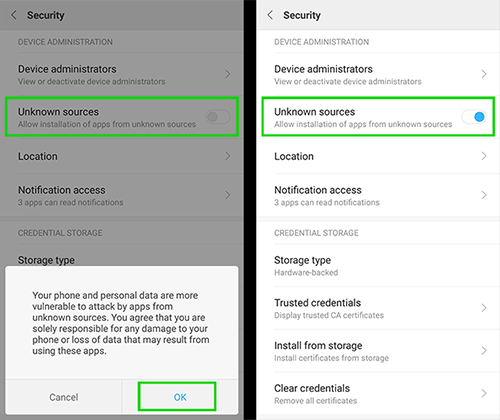
Aktifkan options "Unknown source" pada smartphone

Kemudian, instal aplikasi PPSSPP yang sudah kalian download tadi seperti biasa.

Instal Aplikasi PPSSPP

4. Copy-Paste file ISO Game
    Pindahkan file ISO yang kalian download ke folder PSP>Game pada smartphone agar rapi dan terlist dengan baik.

Lakukan extract terlebih dahulu jika file ROM yang kalian download dalam bentuk file .zip atau .rar
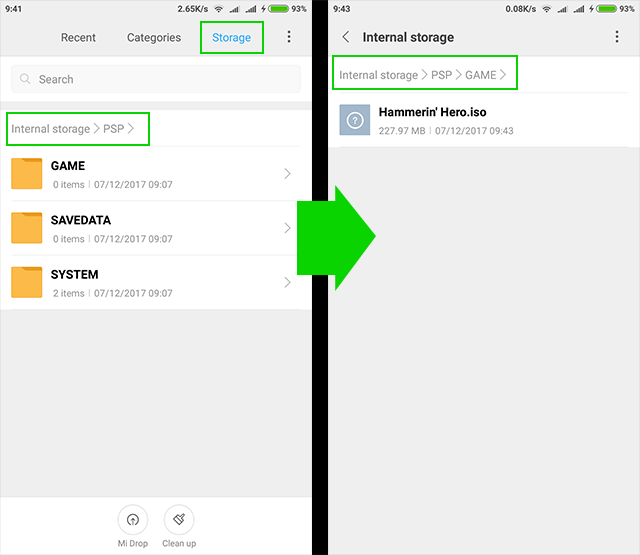
Copy File ISO ke folder PSP>Game

5. Finish Instal
    Jika proses instalasi sudah selesai, kalian tinggal buka aplikasi PPSSPP.
Welcome Screen PPSSPP Gold 1.4.2

Arahkan pencarian file ISO ROM/Game yang sudah kalian pindahkan ke folder PSP>Game dan otomatis akan terlist dengan rapi.
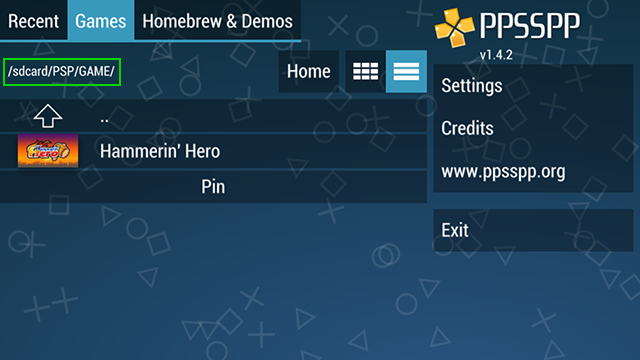
List Game

6. Kalian tinggal memilih game yang ingin kalian mainkan, dan Yuhuuuuu....!!! Kalian sudah bisa menikmati game PSP di smartphone kalian.
Hammerin Hero PPSSPP Android

7. Jika game yang kalian mainkan terasa lag/tersendat, kalian perlu melakukan beberapa setting untuk memaksimalkan kinerja PPSSPP di smartphone kalian.
PPSSPP Setting
Pada bagian ini, tidak ada setup baku untuk tiap jenis Smartphone Android, karena :
Beda Game, beda setup yang dilakukan.
Beda Device / Smartphone, beda pula setupnya.

    Kalian bisa mencari setup yang tepat di Google untuk jenis smartphone dan game yang akan kalian mainkan dan yang perlu kalian ingat adalah, performa suatu game ditentukan oleh spesifikasi dari smartphone kalian sendiri.
     Beberapa game mungkin akan bekerja sangat baik atau malah sebaliknya. Bahkan mungkin tidak akan bekerja sama - sekali pada smartphone Android kalian. Jadi, selamat mencoba!
     Semoga dengan tulisan kali ini dapat menambah informasi bagi kalian dan KUTUbuku ucapkan terimaksih sudah berkunjung ke blog ini.

Silahkan tinggalkan komentar kalian dan nantikan informasi lainnya hanya di


Kunjungi juga Channel Youtube KUTUbuku-vlog untuk totorial lainnya dan jangan lupa Like & Subscribe channelnya KUTUbuku-vlog.

Om Shanti, Shanti, Shanti, Om

TUTORIAL ANDROID : Flashing Smartphone XIAOMI dengan metode Fastboot

TUTORIAL ANDROID : Flashing Smartphone XIAOMI Mi4i dengan metode Fastboot

Om Swastiastu.
Halo sahabat blogger, bertemu lagi dengan kutubuku-vlog.blogspot.co.id

           Untuk kalian pengguna device Xiaomi yang sering mengalami masalah pada device Smartphone seperti : bootloop / gagal booting, kerusakan system software, virus merajalela, device cepat panas, atau hanya sekedar ingin merasakan kinerja dari update ROM terbaru, kalian bisa mencoba melakukan flashing rom atau firmwire pada device kalian.

           Jadi kali ini KUTUbuku akan memberikan tutorial lengkap kepada kalian, cara melakukan flashing Smartphone XIAOMI melalui metode fastboot.

           Cara ini bisa kalian jadikan alternatif terakhir apabila dengan melakukan factory reset, hard reset ataupun soft reset, masalah - masalah pada device kalian tidak kunjung hilang.
Sebelum melakukan proses flashing ROM, kalian wajib melakukan backup data - data penting pada smartphone kalian, karena selama proses flashing ini, semua data pada smartphone akan di hapus dan di bersihkan dari internal memory.
Baca keseluruhan tutorial ini untuk menghindari kemungkinan gagal flashing. DWYOR

Perlengkapan :

1. Komputer PC / Laptop dengan OS Windows yang sehat dan bebas virus (recommended Win10)
2. Kabel Data untuk menghubungkan Smartphone ke PC
3. Smartphone dengan kapasitas batre minimal 65%. Menghindari device kehabisan daya saat proses flashing dan mengakibatkan brick/mati total.
4. Koneksi internet untuk mendownload beberapa tool/aplikasi dan pastinya untuk mendownload ROM yang kalian perlukan.

Berikut adalah beberapa file yang wajib kalian download dan instal di PC kalian.

1. MIUI ROM Flashing Tool (Ver. 2017.4.25.0)
* Aplikasi resmi dari Xiomi ini berfungsi untuk melakukan flashing ROM ke device Xiaomi kalian melalui metode Fastboot Update.

MIUI ROM Flashing Tool - Download
Link Alternatif - Mediafire

2. Microsoft .NET Framework 3.5
* Untuk menjalankan aplikasi MIUI ROM Flashing Tool, Microsoft .NET Framework 3.5 wajib sudah terinstal pada PC/laptop kalian.
Jika pada Komputer kalian belum terinstal .Net Framework 3.5, bisa didownload pada link berikut.
Download Microsoft .NET Framework 3.5

3. Instal Mi PC Suite (Optional)
* aplikasi alternatif untuk melakukan backup file dari Smartphone ke Komputer.
* terdapat driver usb agar smartphone kalian bisa tersambung dengan aplikasi XiaoMiFlash Tool.

Download MiSetup2.2.0.7032_2717

Jika device kalian bisa terbaca pada aplikasi XiaoMiFlash Tool, maka kalian tidak perlu menginstal Mi PC Suite ini.

4. File MIUI ROM Fastboot (size +-1Gb)

Download ROM Fastboot sesuai dengan device yang kalian miliki pada link berikut :

Download ROM MIUI (Fastboot)

Untuk 1 jenis Smartphone, biasanya memiliki 4 jenis ROM :
- China Developer
- Global Developer
- China Stable
- Global Stable
 Contoh, saya menggunakan Smartphone Mi4i


Fastboot ROM MIUI @ http://en.miui.com

NOTE : Saya mendownload ROM Xiaomi Mi 4i Latest Global Stable Version 8.1.7.0 LXIMIDI karena versi ini adalah versi terakhir saat tutorial ini di buat.

ROM Mi4i Global Stabe V8.1.7.0.LXIMIDI

Saya sarankan untuk mendownload ROM Versi Global Stable karena pada ROM ini sudah terdapat Bahasa Indonesia dan Aplikasi Google Play Store, juga termasuk ROM yang sudah dianggap Stabil oleh pihak Xiaomi. Sesuai namanya "Stable Version".

5. Aplikasi WinRAR
* cukup download versi trialnya saja.
* berfungsi untuk untuk meng extract file ROM yang kalian download. Wajib menggunakan WinRAR, kenapa? baca terus tutorial ini hingga akhir ya...!!!

WinRAR Download

Sebelum kita lanju ke tahap berikutnya, selalu ingat untuk melakukan backup file data pada smartphone kalian ke komputer karena proses flashing ini akan menghapus semua file data pada smartphone kalian.

READY.....Mari kita lanjutkan.

Ikuti langkah-langkahnya dengan seksama. Do With Your Own Risk

1. Instal Aplikasi MIUI ROM Flashing Tool (XiaoMi Flash Tool)

Installation XiaoMiFlash Tool
Hanya tinggal menekan Next dan jika muncul Warning Windows popup, pilih saja
"Install this driver software anyway".

2. WAJIB - Rename ROM File dari format extensi .tar ke format .tgz apabila file ROM yang kalian download ber ekstensi .tar

Ingat ya...jika file rom yang di download ber ekstensi .tar

Contohnya seperti di gambar berikut :

Rename format ekstensi .tar ke tgz


Sebelum : ferrari_global_images_V8.1.7.0.LXIMIDI_20161230.0000.00_5.0_global_1e21d63586.tar

 Jika muncul Warning Popup, tekan YES
Warning Popup Windows - pilih YES
Sesudah : ferrari_global_images_V8.1.7.0.LXIMIDI_20161230.0000.00_5.0_global_1e21d63586.tgz
Jika nama extensi file tidak terlihat (contoh di Windows 10) :

Buka Windows Explorer (win + e) - pilih View pada Top Toolbar - cek option File name extensions (kotak hijau).
menampilkan file name extensions di Win10

3. Instal WinRAR kemudian lakukan Extract file .tgz yang sudah kalian rename tadi (wajib menggunakan WinRAR).

Extract file ROM .tgz menggunakan WinRAR - WAJIB


Q: Kenapa harus WinRAR?
A: Jika menggunakan aplikasi selain WinRAR (misal aplikasi 7zip), terkadang hasil extract akan kembali berupa file .tar, jadi kalian wajib menggunakan WinRAR.

Extract file ROM .tgz menggunakan WinRAR - WAJIB

4. Copy file ROM hasil extract tadi ke Desktop.

Hal ini wajib dilakukan untuk menghindari pesan error saat melakukan flashing ROM.

Perhatikan gambar dengan seksama.

NamaPC kalian > Desktop > Folder Nama Rom > Isi Rom
Copy-Paste folder ROM ke Desktop kalian - WAJIB
 Hingga tahap ini sudah berhasil? OK mari kita lanjutkan.
5. Matikan Smartphone lalu tekan dan tahan secara bersamaan Tombol Volume Bawah (Vol -) dan Tombol Power untuk masuk ke  Fashboot mode.

Android Fastboot Mode (Tekan Tahan tombol Vol - dan Power)
 Jika pada layar device kalian muncul seperti gambar diatas, itu menandakan device sedang dalam kondisi fastboot mode. 

6. Buka aplikasi XiaomiMiFlash.exe dan sambungkan Smartphone ke PC menggunakan kabel data.

7. Pastikan bahwa smartphone kalian sudah terkoneksi dengan aplikasi XiaomiMiFlash.

Kotak Hijau - kombinasi angka dan huruf
Jika pada Aplikasi MiFlash muncul kombinasi angka dan huruf pada kolom "device", itu menandakan bahwa Smartphone kalian sudah terhubung.

*tiap device akan memiliki kombinasi angka dan huruf yang berbeda.

Jika kode tersebut tidak muncul :
- coba tekan Refresh pada aplikasi MiFlash
- tutup aplikasi MiFlash kemudian instal aplikasi MiPCSuite karena pada aplikasi tersebut juga terdapat driver untuk smartphone. Lalu buka kembali aplikasi MiFlash dan periksa kembali.


7. Setelah terkoneksi, pilih "select" dan arahkan ke lokasi ROM di Desktop kalian.

Pilih Select dan arahkan pencarian ke Dekstop

8. Pada bagian bawah windows MiFlash, saya sarankan untuk memilih "clean all" untuk melakukan pembersihan file secara menyeluruh pada device kalian dan untuk menghindari error ataupun kesalahan saat proses flashing pastikan ROM sudah di copy - paste ke desktop.

Pilih clean_all untuk membersihkan data smartphone secara menyeluruh
Pilih juga option flash_all.bat di sebelah kana bawah jika option tersebut tidak otomatis muncul.

9. Jika semua persiapan sudah dilakukan, terakhir saat kalian memilih option "FLASH", maka proses flashing device kalian pun akan di mulai. Jadi, pastikan semuanya sudah benar.
Proses flashing dimulai
           Proses ini adalah proses yang paling riskan dimana apabila smartphone atau laptop kalian kehabisan daya atau listrik dirumah kalian padam atau komputer kalian mengalami crash, BSOD atau freeze, maka kemungkinan smartphone kalian akan mengalami brick atau mati total.

10. Ingat untuk berdoa agar semuanya berjalan lancar tanpa ada kedala apapun.

          Utuk lamanya waktu proses flashing, tiap device dan versi ROM memiliki rentang waktu yang berbeda berkisar antara 2 menit - 15 menit.

Jika proses flashing menandakan success, maka smartphone akan melakukan restart secara otomatis. Jika tidak, kalian bisa menghidupkan smartphone secara manual (tekan dan tahan tombol power).

Flashing Success
 Setelah proses booting selesai, kalian tinggal melakukan beberapa setup awal dan YAP...YAP...YAP...Flashing ROM pun sukses.

Jika ditemukan pesan error saat proses flashing rom :
1. Pastikan device sudah terdeteksi oleh aplikasi MiFlash (Muncul kombinasi kode dan huruf pada tab device).
2. Pastikan bahwa versi ROM yang kalian download, memang benar untuk jenis smartphone kalian.
3. Gunakan kabel USB bawaan handphone atau yang masih berfungsi dengan baik.
4. Gunakan port USB yang lain pada PC / Laptop.
5. Lakukan wipe pada smartphone melalui recovery mode (tekan tahan tombol Vol + dan Power).
6. Restart PC atau laptop kalian lalu coba kembali.

Bagaimana? Gampang toh...?

Metode flashing lewat Fastboot mode ini adalah salah satu metode yang sangat populer dikalangan pengguna device Android hingga saat ini. Tentunya masih ada banyak hal yang bisa kita di pelajari dari Fastboot mode ini selain digunakan untuk melakukan flashing rom.

Semoga dengan tulisan kali ini dapat menambah informasi bagi kalian dan KUTUbuku ucapkan terimaksih sudah berkunjung ke blog ini.

Silahkan tinggalkan komentar kalian dan nantikan informasi lainnya hanya di


Kunjungi juga Channel Youtube KUTUbuku-vlog untuk totorial lainnya dan jangan lupa Like & Subscribe channelnya KUTUbuku-vlog.
Om Shanti, Shanti, Shanti, Om


TUTORIAL ANDROID : Bluetooth Intercom, tidak harus mahal!

Bluetooth Intercom, tidak harus mahal!


Om Swastiastu.

Halo sahabat blogger, bertemu lagi dengan KUTUbuku-vlog.blogspot.co.id

     Pernahkah kalian merasa kesulitan untuk berkomunikasi dengan orang yang kalian bonceng saat sedang mengendarai motor, dimana kita harus sedikit berteriak dan menoleh kebelakang agar suara di dengar oleh orang yang kita bonceng?

     Saya sendiri sering mengalami hal tersebut saat melakukan perjalan jauh dengan istri. Sedangkan, jika tidak adanya komunikasi, malah membuat istri menjadi bosan dan mengantuk selama perjalanan. Jadinya malah menimbulkan bahaya bukan...!

     Berbekal dari pengalam tersebut, saya memutuskan mencari cara agar bisa berkomunikasi dengan orang yang saya bonceng dalam perjalanan saat mengedarai motor, sedangkan saya juga tetap bisa memperhatikan jalan di depan tanpa harus menoleh kebelakang.

     Akhirnya perhatian saya tertuju pada sebuah alat/device yang di sebut dengan Intercom/Interkom dan saya sering melihat beberapa rider dari sebuah club motor juga menggunakannya untuk bisa tetap saling berkomunikasi dengan rider lainnya.

Bluetooth Intercom @ credit by Google Image
* Apa itu Intercom / Interkom?
* Interkom merupakan kepanjangan dari intercommunication device atau peralatan komunikasi internal. Interkom merupakan sebuah sistem komunikasi elektronik yang ditujukan untuk pembicaraan, pengumuman, atau proses komunikasi yang terbatas. 

Interkom sering disebut juga interphone atau intertelepon. Interkom tersambung melalui kabel yang disebut kabel Beudrat. Kabel ini berfungsi untuk menyalurkan suara dari pesawat interkom yang satu ke pesawat interkom lainnya

Interkom bisa digabungkan dengan alat komunikasi lainnya seperti telepon, telepon gengga, Walkie-Talkie atau sejenis alat yang sistemnya serupa.

Interkom juga dapat berupa perpaduan mikrofon, dan sebuah alat pengawas. Orang-orang yang bekerja langsung di lapangan biasanya menggunakan alat untuk berkomuniksai satu sama lain. Alat ini dikenal dengan nama Handy Talkie (HT) yang didalamnya terdapat interkom.
(*dikutip dari Wikipedia)

     Jadi secara gamblang, Interkom adalah suatu alat komunikasi dengan atau tanpa kabel yang tidak menggunakan pulsa. Interkom ini biasanya digunakan sebagai alat komunikasi antar ruangan/bagian di lingkungan kantor, rumah atau toko. Interkom nirkabel mempergunakan jaringan listrik ataupun gelombang radio sebagai konektor atau penghubungnya.
Bluetooth Instercom@image by google.com
     Bahkan dipasaran saat ini, sudah banyak beredar Device Intercom berbagai merk dan harga dengan memanfaatkan teknologi Bluetooth / WiFi sebagai media koneksi komunikasi antara rider dan boncengan / pengendara lainnya yang langsung bisa di pasangkan pada helm. Tapi harga untuk devices yang satu ini ternyata lumayan mahal bagi beberapa kalangan termasuk saya sendiri tentunya.

     Saya coba kembali mencari info lewat Google mengenai Intercom yang murah meriah, dan akhirnya pilihan saya jatuh pada salah satu aplikasi yang di kembangkan oleh team dari Infinitebuffer dan yang paling penting adalah, aplikasi ini Gratis. Wah...GRATIS...? Yap...benar....Gratis..tis...tis..tis.

     Aplikasi yang di beri nama Intercom for Android ini memungkinkan kita untuk tetap bisa berkomunikasi dengan User lainnya melalui jaringan nirkabel (Blueetoth atau WiFi) tanpa dikenakan biaya / pulsa ataupun quota hanya dengan menggunakan perangkat Smartphone Android.

Langsung saja berikut adalah perlengkapan yang di butuhkan, antaralain:

1. Smartphone Android dengan OS Android Ver. 4.0 (Ice Cream Sandwich) ke atas dengan fitur WiFi/Bluetooth tentunya.
2. Ear Phone / In Ear Phone / Headset yang mendukung fungsi microphone.
      Saya sendiri menggunakan dua unit Smartphone Xiaomi Mi4i dengan OS Android 5.0.2 (Lollipop) dan dua buah In Ear Phone Mi Piston Hybrid IV dengan fungsi microphone.
Mi Piston Hybrid IV (In Ear Phone dengan fungsi Microphone)
Penggunaan aplikasi Intercom for Android ini cukup mudah dan tentunya gratis.
Kalian cukup mengikuti beberapa langkah mudah di bawah ini :

1. Download Intercom for Android dari Google Play Store (Free) dan kemudian langsung instal pada smartphone kalian.
Gambar 1 : Intercom for Android di Play Store. Gratis...tis...tis...
Pada tutorial kali ini, saya menggunakan jaringan Bluetooth sebagai media koneksi kedua device.

2. Hidupkan Bluetooth pada ke 2 Smartphone lalu pairing/hubungkan (jika sebelumnya ke 2 Smartphone yang akan di gunakan sama sekali belum pernah terhubung melalui koneksi bluetooth).

Jika kedua device sudah pernah terhubung melalui jaringan bluetooth, maka lewati langkah No.2


3. Buka aplikasi Intercom for Android pada ke 2 Smartphone
Gambar 2 : tampilan aplikasi Intercom for Android
     Sentuh gambar icon jarum kompas pada aplikasi Intercom for Android (Gambar 2) untuk membuka jendela option jenis jaringan yang akan di gunakan untuk berkomunikasi (Gambar 3).
Gambar 3 : Pilih Option Bluetooth untuk menghubungkan ke 2 Smartphone
4. Pilih nama Bluetooth yang akan di sambungkan dengan smartphone kalian dan akan secara otomatis muncul dalam daftar (jika sebelumnya sudah pernah terhubung).

Coba kalian perhatikan pada sebelah kiri dari nama (ID) Bluetooth yang terdaftar :

- Icon Bluetooh tanpa garis miring ( \ ) adalah bluetooth yang terdaftar & terhubung.
- Icon Bluetooth dengan garis miring ( \ ) adalah bluetooth yang terdaftar namun tidak terhubung melaui aplikasi ini.
Perbedaan icon bluetooth untuk device yang terhubung dan tidak terhubung
Pastikan bluetooth sudah aktif pada ke 2 Smartphone yang akan di hubungkan. Jika tidak, maka kedua device tidak akan terhubung satu sama lain.

5. Untuk melakukan Setup pada aplikasi, sentuh icon tiga titik vertikal di sebelah pojok kanan atas layar.
Menu Option pada pojok kanan atas layar.
6. Pilih Audio Setting untuk mengatur Efek dan Sensitivitas Suara.
Menu Settings - pilih Audio Settings.
Keterangan :
- Device Name : Nama dari perangkat bluetooth kalian.
- Back Button Exits : Aplikasi akan memunculkan pop up dan menanyakan apakah kalian akan keluar dari aplikasi jika menekan tombol back pada smartphone.
- Audio Setting : pengaturan untuk audio
- Auto Connect to BT Devices : Aplikasi akan mencoba menghubungkan kembali secara otomatis apabila koneksi bluetooth terputus.
- Auto Connect Method : metode yang dapat di gunakan untuk melakukan koneksi otomatis perangkat baik melalui pengaturan waktu ataupun deteksi suara.
Seting sesuai keperluan dan selera kalian masing-masing.
- Voice Sensitivity : Mengatur tingkat sensitifitas microfon dalam menangkap suara di sekitar.
- Sound Effect Volume : Memperjelas sumber suara yang di tangkap oleh microphone.

7. Sentuh icon lingkaran dengan titik hitam di tengah (icon yang di lingkari merah) untuk merubah mode dalam penggunakan aplikasi ini.

Mode PTT (Push To Talk) - Icon lingkaran dengan titik hitam
- Mode ini akan merubah Smartphone kalian menjadi layaknya Walkie-Talkie / HT (Handy Talky) dimana sebelum melakukan percakapan, kalian diwajibkan menekan dan tahan tombol PPT pada bagian bawah layar.

     Kegiatan ini dilakukan secara bergantian tergantung dari pihak mana yang akan berbicara. Tentunya bisa diakhiri dengan kata "ganti" atau "roger" agar lebih mirip dengan HT / Walkie Talkie.hahaha...
Mode penggunaan aplikasi
Mode Voice Detection - Icon pesan
Mode ini memungkinkan kalian untuk berkomunikasi secara Real-Time layaknya kalian sedang menelpon tanpa harus menyentuh tombol apapun. Aplikasi akan mendeteksi suara yang masuk melaui microphon secara otomatis.
PERHATIAN : bagi yang sedang berkedara dan ingin melakukan perbincangan dengan pebonceng/boncengan kalian/penumpang/pengendara lainnya, sebaiknya menggunakan Mode Voice Detection demi alasan keselamatan kalian sendiri di jalan raya.
Mudah bukan...Gratis pula???

     Jadi, bagi kalian para rider yang membawa sedang membawa penumapang/boncengan bisa tetap saling berkomunikasi tanpa harus berteriak ataupun menoleh kebelakang dan bisa tetap memperhatikan kondisi jalan di depan.

     Walaupun aplikasi ini tidak sebaik Device Intercom yang di jual di pasaran dengan harga yang cukup tinggi, paling tidak ini sudah lebih dari cukup untuk menjadi pilihan murah meriah bagi rider ataupun pecinta touring yang ingin tetap berkomunikasi dengan boncengan ataupun rider lain.

      Semoga dengan tulisan kali ini dapat menambah informasi bagi kalian dan sekali lagi KUTUbuku tekankan, pergunakanlah aplikasi ini dengan bijaksana agar perjalanan kalian dapat berjalan dengan lancar dan menyenangkan serta selamat sampai tujuan.

Silahkan tinggalkan komentar kalian dan nantikan informasi lainnya hanya di


Kunjungi juga Channel Youtube KUTUbuku-vlog untuk totorial lainnya dan jangan lupa Like & Subscribe channelnya KUTUbuku-vlog.

Terimakasih
Om Santih, Santih, Santih Om

TUTORIAL ANDROID : Kumpulan 116 Kode Tersembunyi / Rahasia Android

Banner Android Secret Code @KUTUbuku
Om Swastiastu.

Selamat datang kembali di KUTUbuku-vlog.blogspot.co.id

Kali ini KUTUbuku akan menyajikan informasi mengenai beberapa "Kode Rahasia" yang bisa kalian gunakan untuk mengakses menu tersembunyi pada device Android kalian.
Dalam menu yang memang sengaja di sembunyikan (untuk alasan keamanan) oleh developer ini, kalian bisa menemukan banyak informasi penting terkait device yang kalian miliki (android device.red) yang bisa kalian gunakan untuk sekedar mengetahui spesifikasi dan juga melakukan test hardware android kalian.

WARNING :
Jangan mengubah nilai parameter default yang di tampilkan dalam informasi device kalian jika kalian tidak mengetahui fungsi dan akibatnya karena dapat menggangu kinerja device itu sendiri.


DWYOR (Do With Your Own Risk)

==[ INFORMASI PENTING ]==
1. Dari ke 116 Kode Rahasi, ada beberapa kode yang bersifat universal dan didukung oleh "hampir" semua device Android. Namun ada pula beberapa kode dialer yang memang dibuat eksklusif (khusus) untuk produsen smartphone/tablet android dan mungkin tidak bekerja pada semua model device android.
 

3. Ini adalah beberapa kode rahasia yang paling umum tersembunyi untuk perangkat Android. KUTUbuku sarankan untuk berhati-hati ketika menggunakan kode ini, meskipun, "beberapa kode" dapat sedikit merusak perangkat kalian.

4. KUTUbuku tidak menjamin semua kode rahasia yang tertera pada tabel dapat di aplikasikan pada device Android kalian.

5. KUTUbuku tidak bertanggung jawab jika terjadi kesalahan (dalam bentuk apapun baik disengaja ataupun tidak disengaja) setelah kalian menggunakan kode rahasia terbebut.

6. Tulisan ini hanya bersifat informasi, jadi di harapkan kebijakan dari para pembaca blog KUTUbuku untuk tidak menggunakan informasi ini untuk tindakan kriminal dan kejahatan lainnya.


==[ TERIMAKASIH]==


=[ TUTORIAL ANDROID - ANDROID Hidden Code ]=


Berikut tutorial bagaimana caranya mengakses "Kode Tersembunyi" pada Device Android.

1. Buka Dial / Phone / Telepon pada Device Android kalian.

Gambar 01 : Buka menu Dial/Phone/Telepone

2. Ketik Kode Rahasia (biasanya di awali dengan * [tanda bintang] atau # [tanda pagar] atau kombinasi keduanya) pada Dial / Phone / Telepon.


 *Disini saya mencontohkan cara masuk ke "Testing menu".


3. Setelah mengetik * [tanda bintang] yang terakhir, akan otomatis masuk ke Testing menu.
(jika menggunakan kode *#*#4636#*#* sesuai contoh)
Gambar 02 : Ketik kode rahasia (contoh *#*#4636#*# untuk membuka about Phone, Battery dan Usage statistics)

Gambar 03 : Tampilan Testing menu lewat dial *#*#4636#*#*


 Keterangan Testing menu *#*#4636#*#*

- Phone information1
Informasi mengenai Sim Card 1 yang terpasang pada device.
- Phone information2
Informasi mengenai Sim Card 2 (jika mendukung) yang terpasang pada device.
- Battery information
Informasi mengenai batre device
- Usage statistic
Informasi mengenai penggunaan aplikasi yang terinstal pada device (Nama App, Tanggal dan Lama Penggunaan).
- Wi-Fi information
Informasi mengenai Wi-Fi (jika terhubung dengan Wi-Fi) antaralain Wi-Fi API, Config dan Status.

=[ TUTORIAL ANDROID - ANDROID Hidden Code ]=

- DAFTAR KODE RAHASIA -
(pergunakan secara bijak)

Gambar 04 : Daftar Kode Rahasia beberapa device Android

DWYOR (Do With Your Own Risk)

==[ INFORMASI PENTING ]==


1. Dari ke 116 Kode Rahasi, ada beberapa kode yang bersifat universal dan didukung oleh "hampir" semua device Android. Namun ada pula beberapa kode dialer yang memang dibuat eksklusif (khusus) untuk produsen smartphone/tablet android dan mungkin tidak bekerja pada semua model device android.
 

3. Ini adalah beberapa kode rahasia yang paling umum tersembunyi untuk perangkat Android. KUTUbuku sarankan untuk berhati-hati ketika menggunakan kode ini, meskipun, "beberapa kode" dapat sedikit merusak perangkat kalian.

4. KUTUbuku tidak menjamin semua kode rahasia yang tertera pada tabel dapat di aplikasikan pada device Android kalian.

5. KUTUbuku tidak bertanggung jawab jika terjadi kesalahan (dalam bentuk apapun baik disengaja ataupun tidak disengaja) setelah kalian menggunakan kode rahasia terbebut.

6. Tulisan ini hanya bersifat informasi, jadi di harapkan kebijakan dari para pembaca blog KUTUbuku untuk tidak menggunakan informasi ini untuk tindakan kriminal dan kejahatan lainnya.

==[ TERIMAKASIH]==

Bagaimana? Mudah bukan? Semoga dengan tutorial kali ini dapat menambah informasi bagi kalian yang ingin mengexplore device android kalian lebih jauh lagi.

Dan sekali lagi KUTUbuku tekankan, pergunakanlah informasi ini dengan bijak dan bukan untuk melakukan tindakan yang melanggar hukum.

==[ VIDEO TUTORIAL ANDROID - Secret Code ]==

Untuk versi videonya, bisa kalian lihat disini.


Silahkan tinggalkan komentar kalian dan nantikan tutorial lainnya hanya di


Kunjungi juga Channel Youtube KUTUbuku-vlog untuk totorial lainnya dan jangan lupa Like & Subscribe channelnya KUTUbuku-vlog.


Terimakasih
Om Santih, Santih, Santih Om


TUTORIAL ANDROID : 3 langkah mudah membuka menu CIT Engineering mode (Hardware Test)


CIT Menu Android Tutorial @KUTUbuku

Om Swastiastu.

Selamat datang di KUTUbuku-vlog.blogspot.co.id

Pada kesempatan kali ini, KUTUbuku akan memberikan tutorial bagaimana caranya untuk masuk ke mode CIT Engineering pada device android kalian hanya dengan 3 langkah saja.

Memangnya apa keuntungan bagi para Android user jika bisa membuka CIT Engineering...?
 
CIT Engineering mode ini berfungsi bagi kalian yang ingin melakukan test ataupun kalibrasi tiap fungsi pada Smartphone / Tablet Android kalian, baik itu fungsi sensor/hard button atau capacitive button/bluetooth,wifi,sim card, GPS/port charger dan jack audio dan juga untuk mengetahui No IMEI serta informasi lainnya.

Jadi bagi kalian yang akan membeli (ataupun baru memiliki) device Android , ada baiknya kalian melakukan test CIT menu untuk memastikan semua fungsi Hardware pada device kalian berjalan dengan baik dan normal. Jika kalian menemukan ada beberapa fungsi Hardware yang tidak berfungsi sebagaimana mestinya, kalian bisa segera mengklaim garansi (sesuai ketentuan toko/distributor yang berlaku) atau melakukan service sebelum terlambat.

Lebih baiknya lagi, kalian melakukan CIT mode test didepan penjual saat melakukan transaksi. Jadi, jika ada yang tidak berfungsi dengan baik saat kalian melakukan test atau informasi IMEI yang tertera pada CIT menu dan di Box Device kalian tidak sama, kalian bisa langsung menukarkan dengan device yang baru.

NOTE :
*Dalam tutorial kali ini, saya menggunakan device dari vendor XIAOMI yakni Mi4i.
Untuk device Xiaomi seri lainnya, saya rasa cara untuk masuk ke CIT Mode akan sama.

*Sedangkan untuk device android yangh lain (brand Sony/Samsung/Asus/Lenovo/Meizu/dll) saya belum bisa memastikan apakah sama / tidaknya. Namun tidak ada salahnya kalian mencoba.

PERHATIAN :


Dengan melakukan tes pada CIT Menu, bukan berarti tes ini akan memperbaiki setiap kesalahan / error pada device kalian. Namun terkadang, dengan melakukan kalibrasi, paling tidak dapat meminimalisir kesalahan sensor dalam mengkalkulasi data dan menginformasikan kepada kalian jika memang terdapat cacat ataupun kerusakan pada device. Sehingga dapat dilakukan perbaikan / penggantian part yang bermasalah sebelum merembet ke yang lainnya. Terutama dompet kalian.


DWYOR (Do With Your Own Risk)


[ TUTORIAL ANDROID - CIT Engineering mode ]

Untuk masuk ke CIT mode, tidak di perlukan Akses Root. Jadi bagi kalian yang memiliki Device Android bawaan standart (original setingan pabrik), bisa memasuki CIT mode kapanpun (kecuali device dalam keadaan mati ya)

1. Pilih menu "Settings" pada device android kalian - kemudian tap pada menu "About Phone".

Gambar 01 : masuk ke menu Settings - About phone


2. Pada menu "About Phone", tap 5x - 7x (multi tap / berulang) pada informasi "Kernel version".

Gambar 02 : Tap pada "Kernel version" secara berulang 5x - 7x
Note :
saat tap ke 3 akan muncul pop-up yang menginformasikan bahwa kalian tinggal melakukan 3x tap lagi untuk memasuki menu CIT.  Terus lanjutkan hingga kalian masuk ke Menu CIT (Hardware Test).

Gambar 03 : Akan muncul pop-up. Lanjutkan multi-tap pada "Kernel Version" untuk masuk ke CIT mode.

3. Tampilan CIT Mode (Hardware Test).

Gambar 04 : CIT Mode menu menu "Hardware Test"
Note : Terdapat 31 test yang dapat kalian lakukan. Tampilan dan jumlah menu ataupun sensor akan berbeda pada tiap device.

=================[ TUTORIAL ANDROID - CIT Engineering mode ]================

Penjelasan sederhana tiap menu* :

1. Speaker PA Calibration Test 
Melakukan tes kalibrasi pada speaker
2. Check version info
Terdapat informasi device android kalian beserta info No IMEI, dll.
3. SIM card
Cek berfungsi / tidaknya SIM Card ataupun Slot Simcard
4. Vibration
Tes fungsi getar (getar panjang / pendek)
5. Main mic speaker feedback test
Tes fungsi microphone dan speaker utama
6. Simulation call test
Melakukan simulasi panggilan untuk cek fungsi microphone dan speaker utama.
7. Back mic speaker feedback test
Tes fungsi microphone dan speaker alternatif
8. Top mic speaker feedback test.
Tes fungsi speaker atas (speaker yang bersentuhan langsung dengan telinga)
 9. Proximity sensor
Tes fungsi sensor proximity (sesor jarak). Salah satu fungsinya adalah pada saat kalian sedang menerima/melakukan panggilan telepon, maka saat device di dekatkan ke telinga layar device akan mati dengan sendirinya.
10. Buttons
Tes fungsi tombol Volume +, Volume -, dan tombol kapasitif (back dan menu)
11. Notification light (LED)
Tes kecerahan (Minimal dan Maksimal) layar device.
Tes lampu flash kamera.
Tes fungsi lampu pemberitahuan (jika device kalian memiliki fitur lampu pemberitahuan).
Tes fungsi lampu tombol kapasitif (jika ada).
12. Touch Sensor
Tes fungsi sentuh pada layar (disini kalian bisa melihat informasi panel layar sentuh pada device kalian mendukung hingga berapa jari dalam sekali sentuhan)
13. Display
Dalam menu ini, kalian bisa mengetahui ada / tidaknya dead pixel ataupun kerusakan layar lainnya pada device kalian dengan cara menampilkan satu warna penuh pada layar (Merah, Hijau, Biru, Hitam dan Putih). lakukan tap untuk mengganti warna.
14. Light sensor
Tes fungsi sensor cahaya (jika support).
15. Headphone detection (Connect)
Tes fungsi port headphone/headset/earphone/handsfree (jack audio 3,5mm) saat di pasangkan (plug) pada device kalian.
16. Headphone buttons
Tes fungsi tombol pada headphone/headset/earphone/handsfree (jika headphone kalian memiliki tombol)
17. Headphone mic feedback test
Tes fungsi microphone pada headphone/headset/earphone/handsfree (jika headphone kalian memiliki microphone)
18. Headphone detection (disconnect)
Tes fungsi port headphone/headset/earphone/handsfree (jack audio 3,5mm) saat di cabut (unplug) pada device kalian.
19. Wi-Fi Address (wajib menghidupkan fitur WiFi pada device)
Untuk melihat informasi Alamat WiFi yang terhubung ke device (SSID, IP dan MAC Address)
20. Wi-Fi AP Scan (wajib menghidupkan fitur WiFi pada device)
Tes fungsi Wi-Fi untuk memindai Access Point (AP).
21. Get Bluetooth address (wajib menghidupkan fitur Bluetooth pada device)
Melihat alamat dan nama bluetooh pada device
22. Bluetooth scan
Tes fungsi bluetooth untuk melakukan pencarian berbasiskan koneksi bluetooth.
23. Charger (connect)
Test fungsi port charger (plug/pasang) saat disambungkan dengan sumber listrik.
24. Charger (disconnect)
Test fungsi port charger (unplug/cabut) saat diputuskan dari sumber listrik.
25. Rear camera
Test fungsi kamera belakang.
26. Front camera
Test fungsi kamera depan (jika ada).
27. Accelerometer
Test fungsi sensor derajat kemiringan device (jika device memiliki sensor Accelerometer). Fungsi umumnya untuk mengubah posisi tampilan pada device dari landscape menjadi potrait ataupun sebaliknya. Beberapa game android juga memanfaatkan fungsi sensor ini.
29. Gyroscope
Hampir sama dengan fungsi sensor Accelerometer, namun bedanya sensor Accelerometer dipengaruhi oleh gaya gravitasi sedangkan sensor Gyroscope tidak.
30. GPS
Test fungsi GPS pada device.
31. Batrrery indicator
Melihat presentase batre device.

* di jabarkan sendiri oleh KUTUbuku.blogspot.com


[ TUTORIAL ANDROID - CIT Engineering mode ]


4. Jika kalian melakukan tes dengan benar / informasi yang di jabarkan cocok antara CIT menu dan informasi pada Box/Dus Device dan tiap fungsi bekerja dengan baik, maka kalian bisa memilih "Pass" dan akan otomatis dilanjutkan ke tes berikutnya.

Atau kalian bisa memilih "Fail" jika kurang yakin dengan hasil tes dan ingin mengulangi tes sekali lagi (atau jika tes gagal/informasi yang di jabarkan tidak cocok)

Gambar 05 : pilih Pass jika test dirasa berhasil atau cocok / pilih Fail jika test dirasa gagal atau kurang yakin dengan hasilnya.

Gambar 06 : contoh hasil tes

Note: tidak semua menu tes memiliki pilihan Pass ataupun Fail. Jadi untuk melanjutkan tes, tinggal kalian tekan back dan lanjutkan pada menu berikutnya.

[ VIDEO TUTORIAL ANDROID - CIT Engineering mode ]
Bagi kalian yang masih bingung, berikut KUTUbuku sajikan tutorial Membuka Menu CIT Engineering mode (Hardware Test) dalam bentuk video.


Semoga tutorial sederhana ini dapat membantu bagi kalian yang ingin membeli / sudah memiliki device Android kesayangan kalian.

Nantikan tutorial selanjutnya dari http://kutubuku-vlog.blogspot.co.id/ dan jangan lupa untuk LIKE dan SUBSCRIBE channel Youtube KUTUbuku.

Terimakasih

Om Santih, Santih, Santih Om
